

阿喵前言
用 Windows 系统最烦心的事情之一,莫过于软件卸载残留。很多流氓软件用自带的卸载程序走个过场,转头却在注册表、AppData 和各种系统深层目录下留下成百上千个垃圾文件;有些流氓插件甚至在控制面板里直接“隐身”,让你根本找不到卸载入口。
今天阿喵给大家推荐一款 Windows 装机必备的顶级卸载神器——Uninstall Tool。它不仅比系统自带的控制面板快数倍,还能像侦探一样监控安装全过程、彻底连根拔起所有残留,还你一个干干净净的纯净系统!
项目介绍
Uninstall Tool 是由知名软件厂商 CrystalIdea 出品的一款小巧、极速且强悍的 Windows 软件卸载与清理工具。
它可以作为 Windows 默认“添加/删除程序”的完美替代品。软件拥有媲美 Total Uninstall 的强大深度扫描功能,却保持了极致轻巧的体积与现代化的直观界面。无论是常规软件卸载、顽固流氓软件的强制删除,还是开机启动项优化,它都能轻松搞定,有效防止系统越用越臃肿。
截图演示
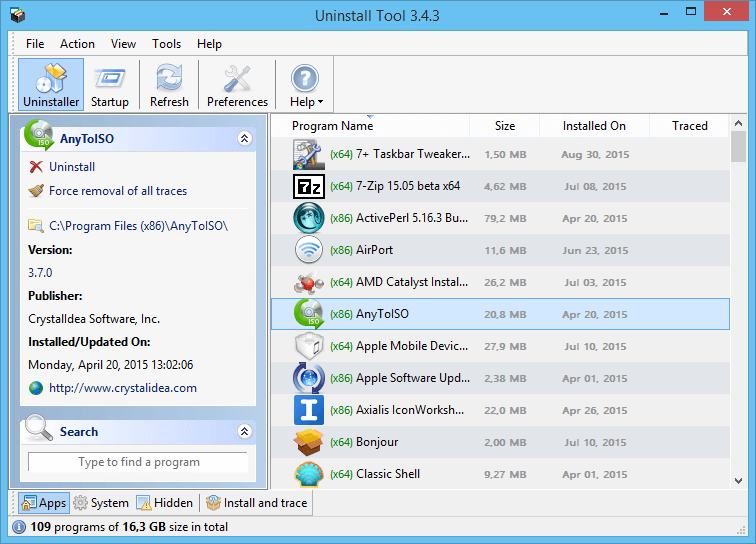
功能特色
- ⚡ 极速启动与加载:优化了程序读取架构,打开软件列表的速度比系统自带的控制面板快 3 倍以上。
- 🔍 安装监视器(实时追踪):内置强大的安装监视功能,可在安装新软件时实时记录其在系统中生成的每一个文件和注册表键值。后续卸载时直接精准回滚,做到真正的 100% 零残留。
- 🧹 深度扫描与强制删除:在软件自带的卸载程序运行完毕后,自动深度扫描残留的注册表项和临时文件;对于损坏或无法通过常规方式卸载的顽固程序,提供强力的“强制删除”功能。
- 📂 清晰分类与隐藏程序检测:将应用程序细分为“普通软件”、“系统组件”与“隐藏程序”三大类,轻松揪出那些在控制面板中隐藏自身入口的流氓后台。
- 🚀 开机自启项管理:内置启动项管理模块,一键禁用或移除随系统开机自启的冗余程序,大幅加快电脑开机与运行速度。
- 📋 详细信息与报告导出:一键跳转到目标程序的安装目录、注册表项或官方主页;支持将当前已安装的全部软件列表导出为 HTML 格式的详细报告。
使用教程
- 常规深度卸载:
- 打开 Uninstall Tool,在列表中找到需要删除的软件。
- 点击“卸载”,等待软件自带的卸载向导完成后,Uninstall Tool 会自动弹出残留扫描向导。
- 勾选扫描出的残留文件与注册表键值,点击“完成”即可彻底清除。
- 顽固/流氓软件强制删除:
- 如果某个软件报错无法卸载或已被部分破坏,直接在列表中右键该软件,选择 “强制删除”。
- 工具会绕过官方卸载器,直接抹除该程序的所有关联数据。
- 使用安装追踪器(极客推荐):
- 安装可能带有捆绑插件的新软件前,右键安装包选择“使用 Install Tracker 安装”。
- 安装完成后保存追踪日志,日后卸载时便可完美一键还原系统状态。
项目获取
本文链接:Click here to view the current URL
声明:本站为个人非盈利博客,资源均网络收集且免费分享无限制,无需登录。资源仅供测试学习,请于24小时内删除,任何个人或组织,在未征得本站同意时,禁止复制、盗用、采集。请支持正版!如若侵犯了您的合法权益,可联系我们处理。