

阿喵前言
VMware Workstation 是全球领先的虚拟机软件,适用于开发、测试和系统部署。本文提供的 VMware 精简特别版 最大特色在于集成了许可证密钥(安装即永久激活),并完美解锁了 Apple Mac OS X 的安装限制。此外,版本内嵌 DELL SLIC 2.5,针对 Windows 10/11 进行了深度优化,支持 DX10、4K 高分辨率、OpenGL 3.3 及 7.1 声道。
软件截图
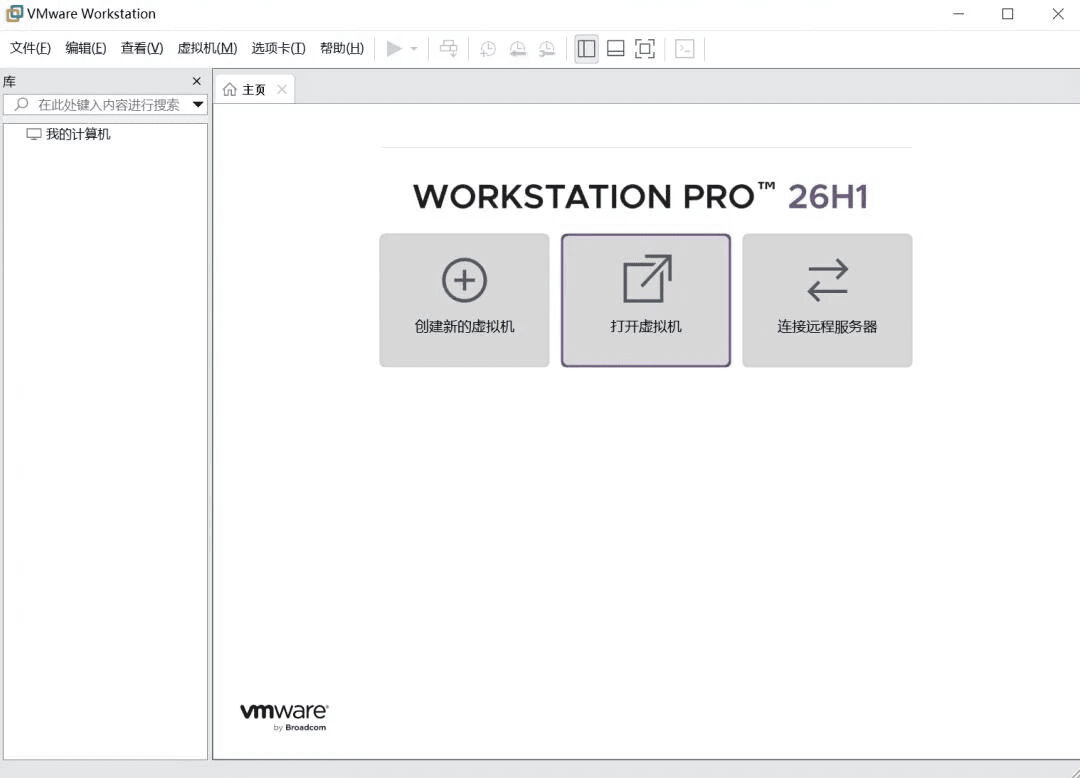
核心修改特色(by cuiplay)
此版本不仅对体积进行了深度优化,还加入了多项极客专属的高级功能,大幅提升了虚拟机的可玩性与工作效率:
- 一键永久激活:安装程序直接集成 CDK,调整了安装 UI,安装完成即自动注册激活,无需手动寻找注册机。
- 解锁 Mac OS X 支持:修改并添加了 APPLE OSK,打破官方版限制,直接支持创建和引导 Mac OS X 主机系统。
- 强大的 OEM 激活支持:添加 DELL SLIC 2.5 + MSDM + SLP + Virtual PC XP。
- BIOS 支持激活:Windows XP / 7 / Vista / Server 2003 R2 / 2008 R2 / 2012 R2 / 2016 / 2019 / 2022
- EFI BIOS 支持激活:Windows Vista / Server 2008 / 2008 R2 / 2012 / 2012 R2 / 2016 / 2019 / 2022
- (注:Vista 至 2019 系统对安装盘无要求,导入 OEM 证书和对应 CDK 即可激活,本版已提供证书。)
- 解除 OSX Server 安装限制:可通过“虚拟机设置 -> 选项 -> 高级 -> 勾选‘通过 EFI 而非 BIOS 引导’”来实现。
组件精简列表
为了提升运行速度并减小无用体积,本版移除了以下非核心组件:
- VMware Tray(系统托盘程序)
- VMware VIX(导出 OVF 支持)
- Visual Studio(微软 VS 工具集支持)
- Virtual Printer(虚拟打印机驱动)
- VC Runtimes Redist(VC++ 运行库,建议系统自带)
- 除英文、简体中文外的所有多国语言包
- 除 Windows 外的其它 VMware Tools ISO 镜像
核心教程:如何在 VMware 中安装 Mac OS X?
官方原版 VMware 默认屏蔽了苹果系统的安装,使用此精简版即可轻松突破限制。具体操作步骤如下:
- 创建虚拟机:点击“新建虚拟机”,硬件兼容性建议选择
VM10.x或以上。 - 选择操作系统:在客户机操作系统中,选择
Apple Mac OS X。 - 修改配置文件:新建完成后,先不要启动虚拟机。在虚拟机目录下找到配置文件(
你的虚拟机名称.vmx),使用记事本打开。 - 添加突破参数:在文件末尾添加以下一行代码,保存后即可正常启动并安装 Mac 系统:Plaintext
smc.version = "0"
进阶配置:反虚拟机检测与显卡伪装
在进行逆向分析、游戏挂机或运行特定安全软件时,通常需要防止软件检测到自身运行在虚拟机中。
1. 反虚拟机检测 .vmx 配置代码
关闭虚拟机,使用记事本打开对应虚拟机的 *.vmx 配置文件,将以下代码粘贴至末尾即可大幅降低被检测的概率:
Plaintext
isolation.tools.getPtrLocation.disable = "TRUE"
isolation.tools.setPtrLocation.disable = "TRUE"
isolation.tools.setVersion.disable = "TRUE"
isolation.tools.getVersion.disable = "TRUE"
monitor_control.disable_directexec = "TRUE"
monitor_control.disable_chksimd = "TRUE"
monitor_control.disable_ntreloc = "TRUE"
monitor_control.disable_selfmod = "TRUE"
monitor_control.disable_reloc = "TRUE"
monitor_control.disable_btinout = "TRUE"
monitor_control.disable_btmemspace = "TRUE"
monitor_control.disable_btpriv = "TRUE"
monitor_control.disable_btseg = "TRUE"
monitor_control.restrict_backdoor = "TRUE"
monitor_control.virtual_rdtsc = "false"
(附加优化:进入“虚拟机设置 – 处理器 – 虚拟化引擎”,首选模式选择列表最长的一项,并可以在 .vmx 中添加 disable_acceleration = TRUE)
2. 虚拟机显卡改名(伪装真实显卡)
为进一步伪装硬件,可修改 VMware Tools 的显卡驱动信息:
- 在虚拟机中正常安装 VMware Tools 并装好驱动。
- 将显卡驱动文件备份出来,找到其
*.inf安装文件。 - 将原始的 VMware 标识替换为真实显卡(如 NVIDIA)的信息:
修改前(原始信息):
Ini, TOML
DiskID = "VMware Tools"
CompanyName = "VMware, Inc."
SVGA = "VMware SVGA II"
修改后(伪装信息):
Ini, TOML
DiskID = "NVIDIA Windows Driver Library Installation"
CompanyName = "NVIDIA"
SVGA = "GeForce RTX 2060"
保存并重新安装该驱动即可。
兼容性与系统要求
不同版本的 VMware 对宿主机的硬件与操作系统要求不同。请根据你的电脑配置选择合适的版本,若遇到“不支持的硬件”或安装失败提示,请退回低版本使用。
| VMware 版本 | 硬件要求 | 支持的宿主机操作系统 | 适用场景 |
| VM 16 及以上 | 高 | Windows 10 / 11 (64位) | 现代新电脑,需要最新系统及 4K/DX11 支持 |
| VM 15 | 中 | Windows 7 及更高版 (64位) | 较新的老电脑,平衡性能与兼容性 |
| VM 12 | 低 | Windows 7 及更高版 (64位) | 老款硬件首选,占用资源极小 |
| VM 10 | 极低 | Windows XP / 7 / 8 (32位和64位) | 古董机及 32 位老系统专属 |
软件下载
声明:本站为个人非盈利博客,资源均网络收集且免费分享无限制,无需登录。资源仅供测试学习,请于24小时内删除,任何个人或组织,在未征得本站同意时,禁止复制、盗用、采集。请支持正版!如若侵犯了您的合法权益,可联系我们处理。