

阿喵前言
用电脑最让人心惊肉跳的瞬间,莫过于看到“C 盘标红爆满”警告,或者买了新固态硬盘(SSD)想要换盘,却面对重装系统和一堆软件配置望而却步。更要命的是,Windows 原生自带的磁盘管理限制极多,往往因为相邻没有未分配空间而根本无法扩展 C 盘,稍微操作不慎还面临整盘数据灰飞烟灭的惨剧。
今天阿喵给大家带来装机维护界的绝对标配、老牌磁盘神器——傲梅分区助手(AOMEI Partition Assistant)中文绿色版。它作为经典“分区魔法师”的现代化替代者,不仅能在完全不丢失任何数据的前提下随意扩大、缩小、拆分和合并分区,还支持系统一键无缝热迁移至固态硬盘,堪称装机维护的必备瑞士军刀!
项目介绍
傲梅分区助手(AOMEI Partition Assistant) 是一款面向 Windows 全平台操作系统的专业级无损磁盘分区与系统管理工具。
该软件底层嵌入了高标准的扇区级数据保护机制,彻底打破了传统分区软件兼容性差、容易丢数据的痛点。不论是普通家用机械硬盘、大容量 NVMe SSD,还是企业级服务器存储,它都能在不格式化、不伤文件的前提下完成容量调配。此外,它还集成了系统迁移、磁盘克隆、MBR 与 GPT 磁盘格式无损互转、扇区 4K 对齐以及 WinPE 维护盘制作等高级向导,彻底接管电脑存储管理。
截图演示
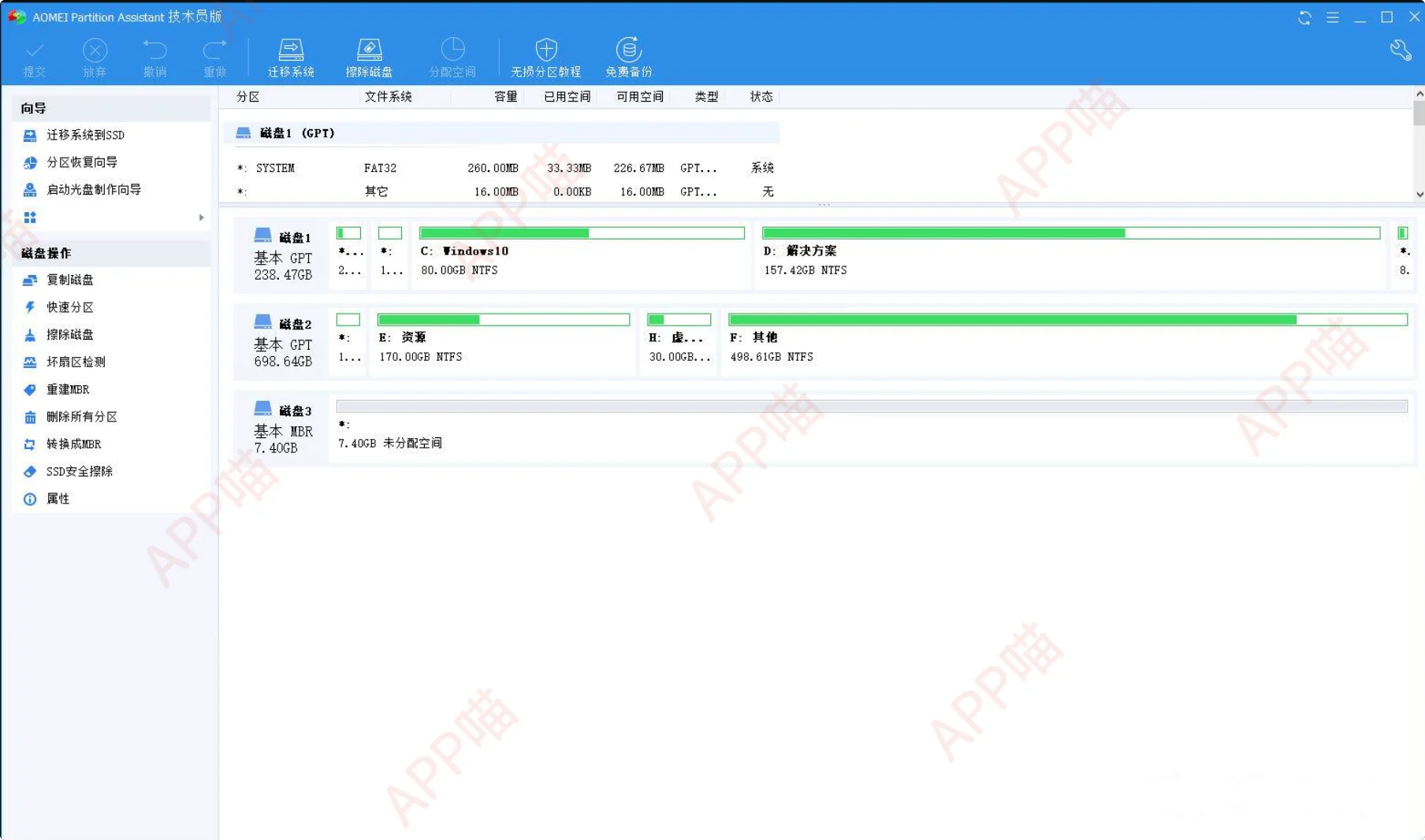
功能特色
- 🛡️ 扇区级底层防护,全过程无损分区:
- 自由调配空间:支持无损扩大/缩小分区、合并两个相邻分区,或直接将其他盘符的空闲容量“挪”给 C 盘。
- 智能拆分与快速分区:买新电脑或新加硬盘时,支持一键快速划分多个标准工作盘符。
- 🚀 操作系统一键无缝迁移 SSD:换了高速固态硬盘无需重新安装 Windows 和繁琐的业务软件,通过“迁移系统”向导即可将正在运行的系统完整克隆至新盘,实现秒开机。
- 🔄 磁盘格式无损互转(免格式化):
- MBR 与 GPT 互转:无需清空数据,直接在 MBR 与 GPT 架构间安全转换,完美解决老主板升级 UEFI 引导模式的需求。
- 动态磁盘与基本磁盘转换:同样支持在不丢失业务数据的前提下互逆转换。
- NTFS 与 FAT32 互转:突破 FAT32 格式限制,大文件传输无障碍。
- ⚡ 4K 分区对齐与性能调优:内置 SSD 扇区对齐向导,一键完成 4K 对齐,充分榨干固态硬盘与机械硬盘的吞吐性能。
- 🩺 磁盘健康度监控 (SMART):新增硬盘 SMART 属性与健康监测面板,在磁盘发生不可逆硬件故障前发出预警,方便及时备份核心数据。
- 🧰 实用高级工具箱:
- 分区恢复向导:找回因误删或病毒破坏而丢失的隐蔽分区。
- SSD 安全擦除:彻底清空固态硬盘并还原出厂性能,防止机密数据泄露。
- Windows To Go 制作器:轻松将完整系统写入移动硬盘或 U 盘,打造随身携带的便携电脑。
使用教程
1. 给爆满的 C 盘无损扩容(以借用 D 盘空间为例)
- 打开傲梅分区助手,在主界面下方找到有富余空间的盘符(如 D 盘)。
- 在 D 盘上点击鼠标右键,选择 “分配空闲空间”。
- 在弹出的窗口中,设置需要划拨给 C 盘的具体容量(例如 30GB),在目标盘符下拉框中选中 C:。
- 点击“确定”回到主界面,点击左上角的 “提交” 按钮并确认执行,等待系统在后台完成无损容量划拨即可。
2. 将旧硬盘系统迁移到新买的 SSD
- 将新固态硬盘接入电脑并保持开机,启动软件。
- 点击左侧向导栏中的 “迁移系统到固态硬盘”。
- 选中新加的 SSD 上的未分配空间,按照提示设置新系统分区的大小。
- 点击“完成”后,同样在主界面左上角点击 “提交” 执行。迁移完毕后,在主板 BIOS 中将第一启动项改为新 SSD 即可直接进入原样系统。
项目获取
- 版本特点说明:本版本基于技术员版本深度优化,免激活且免输序列号,彻底去除联网检测、后台更新弹窗及多余语言文件,解压即用。
- 傲梅分区助手绿色便携版。
本文链接:Click here to view the current URL
声明:本站为个人非盈利博客,资源均网络收集且免费分享无限制,无需登录。资源仅供测试学习,请于24小时内删除,任何个人或组织,在未征得本站同意时,禁止复制、盗用、采集。请支持正版!如若侵犯了您的合法权益,可联系我们处理。